Domain themeshop.de kaufen?
Wir ziehen mit dem Projekt
themeshop.de um.
Sind Sie am Kauf der Domain
themeshop.de interessiert?
domain@kv-gmbh.de · 0541-91531010
Domain themeshop.de kaufen?
Wo finde ich Widgets Samsung?
"Um Widgets auf einem Samsung-Gerät zu finden, müssen Sie auf den Startbildschirm Ihres Geräts gehen. Halten Sie dann einen leeren Bereich des Startbildschirms gedrückt, bis sich das Menü öffnet. Wählen Sie dort die Option 'Widgets' aus. Dort finden Sie eine Liste von verfügbaren Widgets, die Sie auf Ihrem Startbildschirm platzieren können. Sie können auch nach bestimmten Widgets suchen, indem Sie oben rechts auf das Lupensymbol tippen und den Namen des Widgets eingeben." **
Gibt es bei Samsung Widgets?
Ja, Samsung bietet eine Vielzahl von Widgets für seine Geräte an. Widgets sind kleine Anwendungen, die auf dem Startbildschirm platziert werden können und schnellen Zugriff auf bestimmte Funktionen oder Informationen bieten. Samsung-Geräte verwenden das Android-Betriebssystem, das eine breite Palette von Widgets von verschiedenen Entwicklern unterstützt. **

Ähnliche Suchbegriffe für Widgets für Samsung
Top-Angebote
Produkte zum Begriff Widgets für Samsung:
-
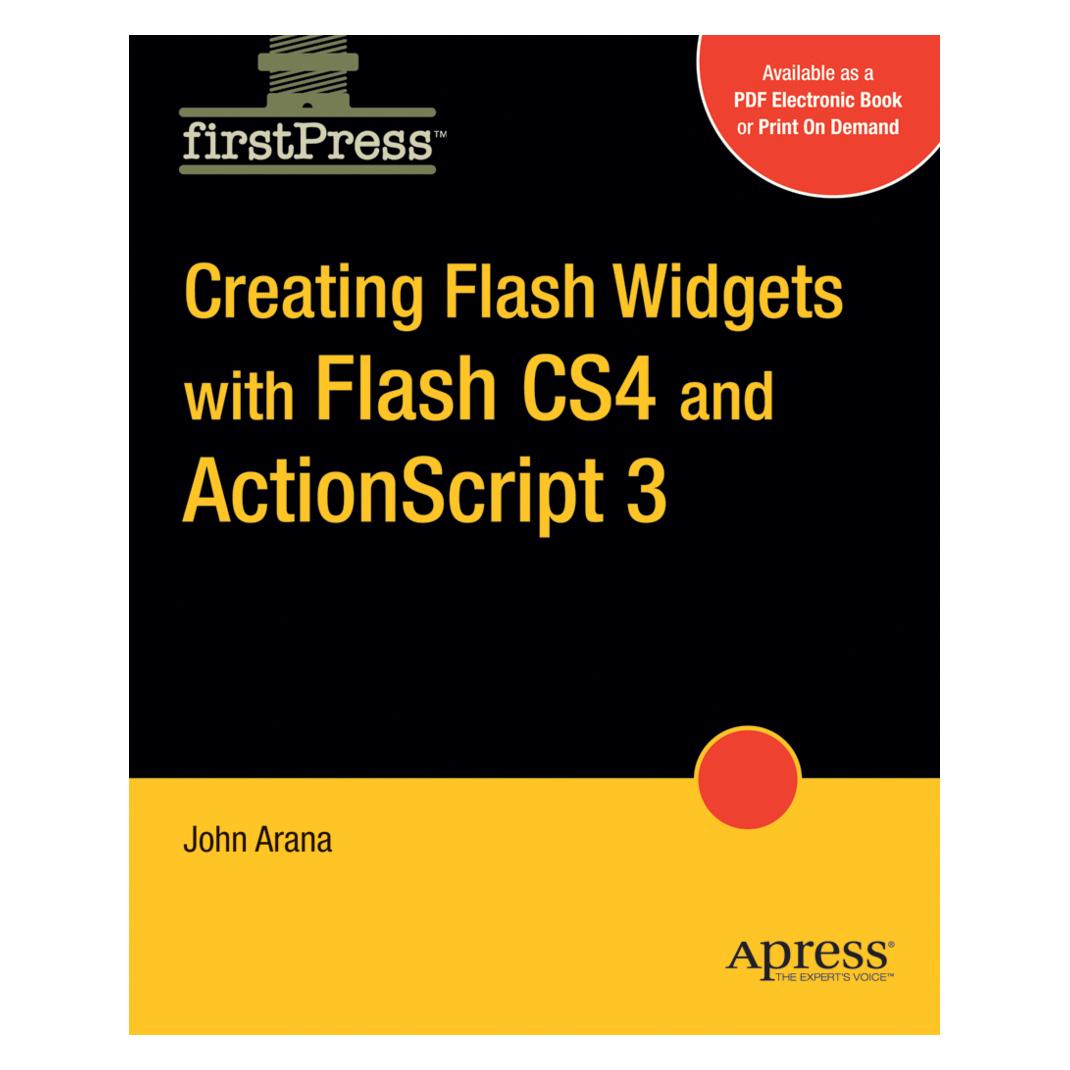
Schmid, Anja: Samsung Galaxy A36 5G - Für Einsteiger ohne VorkenntnisseSamsung Galaxy A36 5G - Für Einsteiger ohne Vorkenntnisse , Die verständliche Anleitung für Ihr Smartphone , Federungsset > Sportfederung , Erscheinungsjahr: 20250512, Autoren: Schmid, Anja, Seitenzahl/Blattzahl: 200, Keyword: 5G; A36; Galaxy; Samsung; smartphone; tipps; tricks, Fachschema: Smartphone~EDV / Theorie / Allgemeines, Fachkategorie: Informationstechnik (IT), allgemeine Themen, Warengruppe: TB/Informatik/EDV/Sonstiges, UNSPSC: 49019900, Warenverzeichnis für die Außenhandelsstatistik: 49019900, Länge: 210, Breite: 148, Höhe: 17, Gewicht: 380, Produktform: Kartoniert,19,90 €*Versand: 0,00 €Sichere Weiterleitung zum Anbieter
-
SEKI SAMSUNG - SeKi für SamsungDer ideale Ersatz für verlorengegangene Fernbedienungen von Samsung Geräten. Die SeKi® Fernbedienung passend für Samsung Geräte ersetzt alle nötigen Funktionen der Original Fernbedienung. Funktion und Design wurden optimal auf die Verwendung mit Geräten der Marke Samsung abgestimmt. Die markenspezfischen SeKi® Fernbedienungen können über drei verschiedene Arten programmiert werden: mittels integrierter Code-Datenbank (funktioniert mit 99% aller Samsung Audio-Video-Geräte) mittels Schnellsuche mittels Lernfunktion von der ursprünglichen Originalfernbedienung Somit können sowohl die in der Codedatenbank vorgespeicherten Funktion als auch eventuell fehlende Funktionen auf die Fernbedienung programmiert / angelernt werden. vorprogrammierte Fernbedienung Tasten auf markenspezifische Funktionen abgestimmt angepasste Form 3 verschiedene Wege die Fernbedienung anzulernen sehr einfach Programmierung ersetzt 99% der Audio-Video-Fernebdienungen der entsprechenden Marke bei Bedarf stets neu programmierbar (bei gleichbleibender Marke) alle Einstellungen werden auch bei Wechsel der Batterien beibehalten Die vorprogrammierten Codes sind unter anderem kompatibel mit folgenden Modellen: 00104A, 00104B, 00104C, 00104D, 00104F, 00104H, 00104J, 00104K, 00104M, 00104N, 00104P, 00116A, 00121A, 00121B, 00124A, 00128C, 00128D, 00128P, 00131B, 00135A, 00163C, 00191A, 00198D, 00198F, 00198G, 00199C, 00231B, 00231D, 00249A, 00258A, 00258B, 00344A, 10095T, 10095X, 10099C, AA59-00316B, AA59-00325, AA59-00326, AA59-00327, AA59-00357, AA59-00370A, AA59-00370B, AA59-00382A, AA59-00385A, AA59-00397A, AA59-00397B, AA59-00399A, AA59-00399B, AA59-00399E, AA59-00401B, AA59-00401C, AA59-00403E, AA59-00421A, AA59-00424A, AA59-00445A, AA59-00465A, AA59-00466A, AA59-00483A, AA59-00484A, AA59-00508A, AA59-00581A, AA59-00602A, AA59-00741A, AA59-00786A, AA59-00790A, AA59-00851A, BN59-00366, BN59-00399A, BN59-00412, BN59-00429A, BN59-00434A, BN59-00434C, BN59-00457A, BN59-00464, BN59-00477A, BN59-00489, BN59-00507A, BN59-00512A, BN59-00516A, BN59-00517A, BN59-00529A, BN59-00530A, BN59-00531A, BN59-00539A, BN59-00555A, BN59-00557A, BN59-00559A, BN59-00567A, BN59-00590A, BN59-00596A, BN59-00602A, BN59-00603A, BN59-00604A, BN59-00609A, BN59-00610A, BN59-00611A, BN59-00613A, BN59-00624A, BN59-00676A, BN59-00681A, BN59-00683A, BN59-00684A, BN59-00684B, BN59-00685A, BN59-00685B, BN59-00686A, BN59-00687A, BN59-00701A, BN59-00702A, BN59-00705A, BN59-00706A, BN59-00752A, BN59-00847A, BN59-00857A, BN59-00859A, BN59-00862A, BN59-00864A, BN59-00865A, BN59-00886A, BN59-00888A, BN59-00901A, BN59-00937A, BN59-00938A, BN59-00940A, BN59-00943A, BN59-00960A, BN59-01005A, BN59-01012A, BN59-01014A, BN59-01015A, BN59-01018A, BN59-01039A, BN59-01040A, BN59-01052A, BN59-01069A, BN59-01078A, BN59-01175N, BN59-01178B, BN59-01198Q, BN59-01242A, BN59-01247A, BN59-01303A, BP59-00084, MD59-00242A, MD59-00350A, RU7419, RU717910,95 €*Versand: 5,95 €Sichere Weiterleitung zum Anbieter

-
Gibt es bei Samsung Widgets?
Ja, Samsung bietet eine Vielzahl von Widgets für ihre Geräte an. Diese können auf dem Startbildschirm platziert werden und bieten schnellen Zugriff auf bestimmte Funktionen oder Informationen, wie zum Beispiel das Wetter, Kalenderereignisse oder Musiksteuerung. Die Widgets können je nach Modell und Betriebssystem individuell angepasst und hinzugefügt werden. **
-
Wo finde ich Widgets bei Samsung?
Widgets bei Samsung findest du auf dem Startbildschirm deines Samsung-Geräts. Um auf Widgets zuzugreifen, halte einfach einen leeren Bereich auf dem Startbildschirm gedrückt. Es erscheint ein Menü, in dem du auf "Widgets" tippen kannst. Dort findest du eine Vielzahl von Widgets, die du auf deinem Startbildschirm platzieren kannst, um schnellen Zugriff auf Informationen oder Funktionen zu haben. Du kannst Widgets auch durch langes Drücken auf eine App im App-Drawer hinzufügen. **
-
Was sind die Widgets des Samsung Galaxy S5?
Das Samsung Galaxy S5 hat verschiedene Widgets, die auf dem Startbildschirm platziert werden können. Dazu gehören zum Beispiel Wetter-Widgets, Kalender-Widgets, Uhr-Widgets und Musik-Widgets. Diese Widgets bieten schnellen Zugriff auf Informationen und Funktionen, ohne dass man eine App öffnen muss. **
-
Wie entferne/loesche ich Widgets auf dem Samsung Star II S5260?
Um Widgets auf dem Samsung Star II S5260 zu entfernen, gehen Sie auf den Startbildschirm und drücken Sie die Menütaste. Wählen Sie dann "Widget hinzufügen" aus. Halten Sie das Widget, das Sie entfernen möchten, gedrückt und ziehen Sie es auf den Papierkorb, der sich am oberen Bildschirmrand befindet. Lassen Sie das Widget los, um es zu löschen. **


Wie kann man bei Samsung die Widgets löschen und was sind sie überhaupt?
Um Widgets auf einem Samsung-Gerät zu löschen, halten Sie einfach den Finger auf das Widget gedrückt und ziehen es dann auf den Papierkorb oder das "Entfernen" -Symbol. Widgets sind kleine Anwendungen oder Funktionen, die auf dem Startbildschirm platziert werden können, um den Zugriff auf bestimmte Informationen oder Funktionen zu erleichtern, ohne eine App öffnen zu müssen. Sie können beispielsweise das Wetter anzeigen, Kalendereinträge anzeigen oder Musiksteuerelemente bereitstellen. **
Was ist ein Widget bei Samsung?
Was ist ein Widget bei Samsung? Ein Widget bei Samsung ist eine kleine Anwendung oder ein Mini-Programm, das auf dem Startbildschirm eines Samsung-Geräts platziert werden kann. Widgets bieten schnellen Zugriff auf Informationen oder Funktionen, ohne dass die entsprechende App geöffnet werden muss. Beispiele für Widgets sind Wettervorhersagen, Kalenderereignisse, Musikplayer-Steuerungen oder Schnellzugriffe auf Kontakte. Samsung-Geräte bieten eine Vielzahl von vorinstallierten Widgets, und Benutzer können auch Widgets aus dem Google Play Store herunterladen und hinzufügen. Widgets können individuell angepasst und in Größe und Design verändert werden, um den persönlichen Vorlieben der Benutzer gerecht zu werden. **
Top-Angebote
Produkte zum Begriff Widgets für Samsung:
-
Schmid, Anja: Samsung Galaxy A36 5G - Für Einsteiger ohne VorkenntnisseSamsung Galaxy A36 5G - Für Einsteiger ohne Vorkenntnisse , Die verständliche Anleitung für Ihr Smartphone , Federungsset > Sportfederung , Erscheinungsjahr: 20250512, Autoren: Schmid, Anja, Seitenzahl/Blattzahl: 200, Keyword: 5G; A36; Galaxy; Samsung; smartphone; tipps; tricks, Fachschema: Smartphone~EDV / Theorie / Allgemeines, Fachkategorie: Informationstechnik (IT), allgemeine Themen, Warengruppe: TB/Informatik/EDV/Sonstiges, UNSPSC: 49019900, Warenverzeichnis für die Außenhandelsstatistik: 49019900, Länge: 210, Breite: 148, Höhe: 17, Gewicht: 380, Produktform: Kartoniert,19,90 €*Versand: 0,00 €Sichere Weiterleitung zum Anbieter
-
Wo finde ich Widgets Samsung?
"Um Widgets auf einem Samsung-Gerät zu finden, müssen Sie auf den Startbildschirm Ihres Geräts gehen. Halten Sie dann einen leeren Bereich des Startbildschirms gedrückt, bis sich das Menü öffnet. Wählen Sie dort die Option 'Widgets' aus. Dort finden Sie eine Liste von verfügbaren Widgets, die Sie auf Ihrem Startbildschirm platzieren können. Sie können auch nach bestimmten Widgets suchen, indem Sie oben rechts auf das Lupensymbol tippen und den Namen des Widgets eingeben." **
-
Gibt es bei Samsung Widgets?
Ja, Samsung bietet eine Vielzahl von Widgets für seine Geräte an. Widgets sind kleine Anwendungen, die auf dem Startbildschirm platziert werden können und schnellen Zugriff auf bestimmte Funktionen oder Informationen bieten. Samsung-Geräte verwenden das Android-Betriebssystem, das eine breite Palette von Widgets von verschiedenen Entwicklern unterstützt. **
-
Gibt es bei Samsung Widgets?
Ja, Samsung bietet eine Vielzahl von Widgets für ihre Geräte an. Diese können auf dem Startbildschirm platziert werden und bieten schnellen Zugriff auf bestimmte Funktionen oder Informationen, wie zum Beispiel das Wetter, Kalenderereignisse oder Musiksteuerung. Die Widgets können je nach Modell und Betriebssystem individuell angepasst und hinzugefügt werden. **
-
Wo finde ich Widgets bei Samsung?
Widgets bei Samsung findest du auf dem Startbildschirm deines Samsung-Geräts. Um auf Widgets zuzugreifen, halte einfach einen leeren Bereich auf dem Startbildschirm gedrückt. Es erscheint ein Menü, in dem du auf "Widgets" tippen kannst. Dort findest du eine Vielzahl von Widgets, die du auf deinem Startbildschirm platzieren kannst, um schnellen Zugriff auf Informationen oder Funktionen zu haben. Du kannst Widgets auch durch langes Drücken auf eine App im App-Drawer hinzufügen. **
Ähnliche Suchbegriffe für Widgets für Samsung
-
SEKI SAMSUNG - SeKi für SamsungDer ideale Ersatz für verlorengegangene Fernbedienungen von Samsung Geräten. Die SeKi® Fernbedienung passend für Samsung Geräte ersetzt alle nötigen Funktionen der Original Fernbedienung. Funktion und Design wurden optimal auf die Verwendung mit Geräten der Marke Samsung abgestimmt. Die markenspezfischen SeKi® Fernbedienungen können über drei verschiedene Arten programmiert werden: mittels integrierter Code-Datenbank (funktioniert mit 99% aller Samsung Audio-Video-Geräte) mittels Schnellsuche mittels Lernfunktion von der ursprünglichen Originalfernbedienung Somit können sowohl die in der Codedatenbank vorgespeicherten Funktion als auch eventuell fehlende Funktionen auf die Fernbedienung programmiert / angelernt werden. vorprogrammierte Fernbedienung Tasten auf markenspezifische Funktionen abgestimmt angepasste Form 3 verschiedene Wege die Fernbedienung anzulernen sehr einfach Programmierung ersetzt 99% der Audio-Video-Fernebdienungen der entsprechenden Marke bei Bedarf stets neu programmierbar (bei gleichbleibender Marke) alle Einstellungen werden auch bei Wechsel der Batterien beibehalten Die vorprogrammierten Codes sind unter anderem kompatibel mit folgenden Modellen: 00104A, 00104B, 00104C, 00104D, 00104F, 00104H, 00104J, 00104K, 00104M, 00104N, 00104P, 00116A, 00121A, 00121B, 00124A, 00128C, 00128D, 00128P, 00131B, 00135A, 00163C, 00191A, 00198D, 00198F, 00198G, 00199C, 00231B, 00231D, 00249A, 00258A, 00258B, 00344A, 10095T, 10095X, 10099C, AA59-00316B, AA59-00325, AA59-00326, AA59-00327, AA59-00357, AA59-00370A, AA59-00370B, AA59-00382A, AA59-00385A, AA59-00397A, AA59-00397B, AA59-00399A, AA59-00399B, AA59-00399E, AA59-00401B, AA59-00401C, AA59-00403E, AA59-00421A, AA59-00424A, AA59-00445A, AA59-00465A, AA59-00466A, AA59-00483A, AA59-00484A, AA59-00508A, AA59-00581A, AA59-00602A, AA59-00741A, AA59-00786A, AA59-00790A, AA59-00851A, BN59-00366, BN59-00399A, BN59-00412, BN59-00429A, BN59-00434A, BN59-00434C, BN59-00457A, BN59-00464, BN59-00477A, BN59-00489, BN59-00507A, BN59-00512A, BN59-00516A, BN59-00517A, BN59-00529A, BN59-00530A, BN59-00531A, BN59-00539A, BN59-00555A, BN59-00557A, BN59-00559A, BN59-00567A, BN59-00590A, BN59-00596A, BN59-00602A, BN59-00603A, BN59-00604A, BN59-00609A, BN59-00610A, BN59-00611A, BN59-00613A, BN59-00624A, BN59-00676A, BN59-00681A, BN59-00683A, BN59-00684A, BN59-00684B, BN59-00685A, BN59-00685B, BN59-00686A, BN59-00687A, BN59-00701A, BN59-00702A, BN59-00705A, BN59-00706A, BN59-00752A, BN59-00847A, BN59-00857A, BN59-00859A, BN59-00862A, BN59-00864A, BN59-00865A, BN59-00886A, BN59-00888A, BN59-00901A, BN59-00937A, BN59-00938A, BN59-00940A, BN59-00943A, BN59-00960A, BN59-01005A, BN59-01012A, BN59-01014A, BN59-01015A, BN59-01018A, BN59-01039A, BN59-01040A, BN59-01052A, BN59-01069A, BN59-01078A, BN59-01175N, BN59-01178B, BN59-01198Q, BN59-01242A, BN59-01247A, BN59-01303A, BP59-00084, MD59-00242A, MD59-00350A, RU7419, RU717910,95 €*Versand: 5,95 €Sichere Weiterleitung zum Anbieter
-
Was sind die Widgets des Samsung Galaxy S5?
Das Samsung Galaxy S5 hat verschiedene Widgets, die auf dem Startbildschirm platziert werden können. Dazu gehören zum Beispiel Wetter-Widgets, Kalender-Widgets, Uhr-Widgets und Musik-Widgets. Diese Widgets bieten schnellen Zugriff auf Informationen und Funktionen, ohne dass man eine App öffnen muss. **
-
Wie entferne/loesche ich Widgets auf dem Samsung Star II S5260?
Um Widgets auf dem Samsung Star II S5260 zu entfernen, gehen Sie auf den Startbildschirm und drücken Sie die Menütaste. Wählen Sie dann "Widget hinzufügen" aus. Halten Sie das Widget, das Sie entfernen möchten, gedrückt und ziehen Sie es auf den Papierkorb, der sich am oberen Bildschirmrand befindet. Lassen Sie das Widget los, um es zu löschen. **
-
Wie kann man bei Samsung die Widgets löschen und was sind sie überhaupt?
Um Widgets auf einem Samsung-Gerät zu löschen, halten Sie einfach den Finger auf das Widget gedrückt und ziehen es dann auf den Papierkorb oder das "Entfernen" -Symbol. Widgets sind kleine Anwendungen oder Funktionen, die auf dem Startbildschirm platziert werden können, um den Zugriff auf bestimmte Informationen oder Funktionen zu erleichtern, ohne eine App öffnen zu müssen. Sie können beispielsweise das Wetter anzeigen, Kalendereinträge anzeigen oder Musiksteuerelemente bereitstellen. **
-
Was ist ein Widget bei Samsung?
Was ist ein Widget bei Samsung? Ein Widget bei Samsung ist eine kleine Anwendung oder ein Mini-Programm, das auf dem Startbildschirm eines Samsung-Geräts platziert werden kann. Widgets bieten schnellen Zugriff auf Informationen oder Funktionen, ohne dass die entsprechende App geöffnet werden muss. Beispiele für Widgets sind Wettervorhersagen, Kalenderereignisse, Musikplayer-Steuerungen oder Schnellzugriffe auf Kontakte. Samsung-Geräte bieten eine Vielzahl von vorinstallierten Widgets, und Benutzer können auch Widgets aus dem Google Play Store herunterladen und hinzufügen. Widgets können individuell angepasst und in Größe und Design verändert werden, um den persönlichen Vorlieben der Benutzer gerecht zu werden. **
* Alle Preise verstehen sich inklusive der gesetzlichen Mehrwertsteuer und ggf. zuzüglich Versandkosten. Die Angebotsinformationen basieren auf den Angaben des jeweiligen Shops und werden über automatisierte Prozesse aktualisiert. Eine Aktualisierung in Echtzeit findet nicht statt, so dass es im Einzelfall zu Abweichungen kommen kann. ** Hinweis: Teile dieses Inhalts wurden von KI erstellt.